lunes, 25 de mayo de 2020

Tipos de gráficos en Excel

Gráfico de Barras

Un gráfico de barras es una forma de resumir un conjunto de datos por categorías. Muestra los datos usando varias barras de la misma anchura, cada una de las cuales representa una categoría concreta. La altura de cada barra es proporcional a una agregación específica (por ejemplo, la suma de los valores de la categoría que representa). Las categorías podrían ser desde grupos de edad a ubicaciones geográficas.

Los gráficos de barras en Excel son una excelente opción para esas ocasiones en las que necesitamos mostrar las diferencias entre los datos, para detectar alguna tendencia o para remarcar las similitudes o contrastes en la información. En este tipo de gráfico, la longitud de cada barra representa la magnitud de los datos asociados por lo que es muy fácil comparar visualmente cada una de ellas.
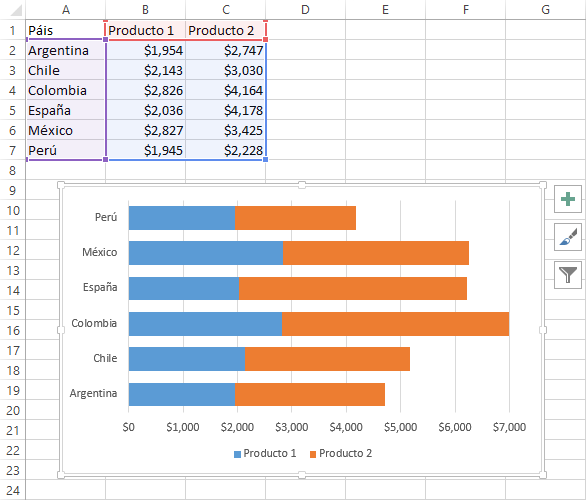
Gráfico de barras en Excel 2013 • Excel Total

Gráfico de Columnas

El gráfico de columnas en Excel es uno de los gráficos más utilizados ya que nos permite representar fácilmente la cantidad de veces que ocurre un valor. Dicha cantidad es representada por una barra vertical cuya altura está determinada por el valor que representa.

Entre mayor sea un valor, la columna del gráfico será mas alta. De esta manera podemos decir que un gráfico de columnas en Excel nos permite visualizar las diferencias entre las magnitudes de los datos que están siendo representados.
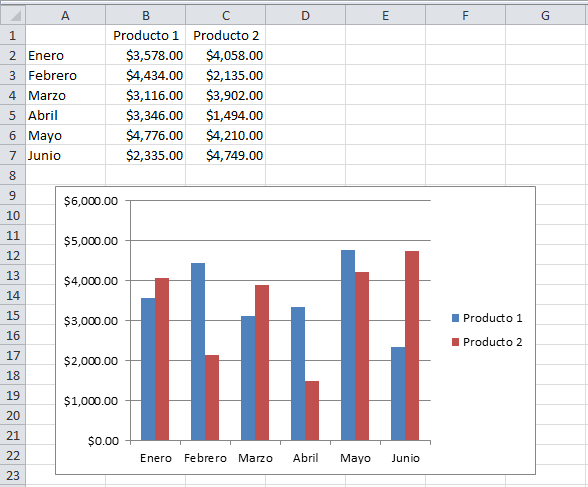
Gráfico de columnas en Excel con más de una serie

Gráfico circular o de pastel

Los gráficos circulares son una forma popular de mostrar qué parte de la cantidad total (las ventas anuales, por ejemplo) representa cada cantidad individual (como las cifras de ventas trimestrales).

El objetivo del gráfico circular en Excel es mostrar las proporciones de cada una de las partes respecto al total, es decir, la suma de todas las partes será considerada el 100% y a partir de eso conoceremos el porcentaje con el que contribuye cada parte. Debes saber que en Excel a cada una de las partes del gráfico circular se le conocer como sector.
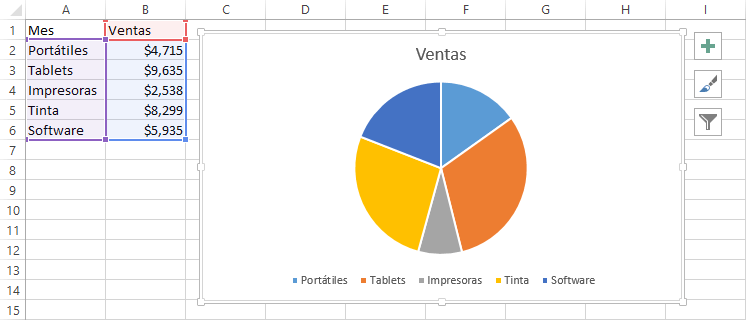
Gráfico circular en Excel 2013

Gráfico de Línea

Se pueden trazar datos que se organizan en columnas o filas de una hoja de cálculo en un gráfico de líneas. En un gráfico de líneas, los datos de categoría se distribuyen de forma uniforme a lo largo del eje horizontal y todos los datos de valores se distribuyen de forma uniforme en el eje vertical. Los gráficos lineales pueden mostrar datos continuos con el tiempo en un eje de escala regular y por tanto son idóneos para mostrar tendencias en datos a intervalos iguales, como meses, trimestres o ejercicios fiscales.

El gráfico de líneas en Excel es de gran utilidad para mostrar tendencias en el tiempo y así poder identificar rápidamente aquellos períodos donde se tiene un crecimiento o un decremento. A continuación veremos algunos consejos para la creación de este tipo de gráfico.
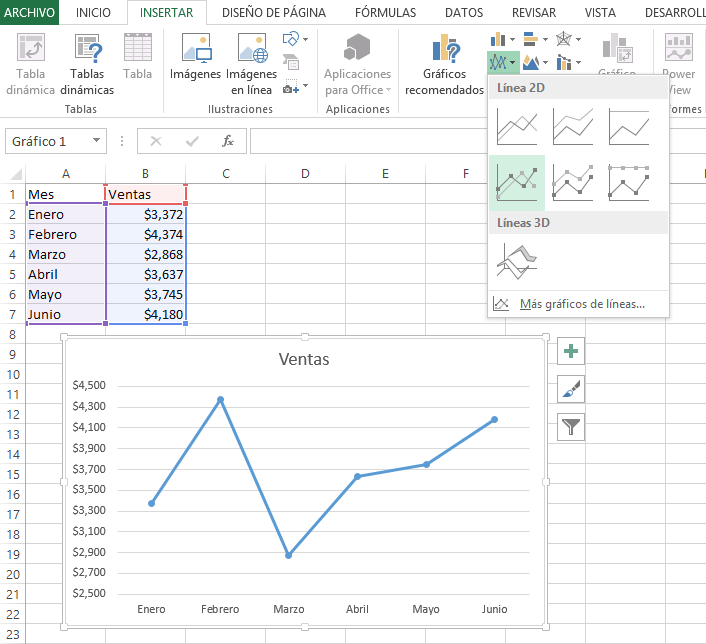
Gráfico de líneas con marcadores en Excel 2013

Gráfico de Área

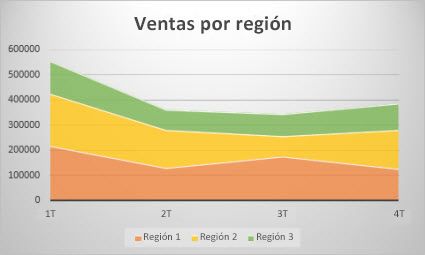
En un gráfico de área se pueden trazar datos que se organizan en columnas o filas de una hoja de cálculo. Los gráficos de área se pueden usar para trazar el cambio con el tiempo y para llamar la atención en el valor total en una tendencia. Al mostrar la suma de los valores trazados, un gráfico de área también muestra la relación de las partes con un todo.

Gráfico de área

Gráfico de Cotizaciones

Los gráficos de cotizaciones de Excel, fueron creados especialmente para datos financieros o para científicos que utilicen hasta 3 o más valores por cada punto de datos. Dichos valores son correspondidos a los valores máximo, mínimo, de apertura y de cierre que se lleva a cabo para trazar datos de acciones financieras. Estos gráficos de Excel son excelentes medios para visualizar los valores variables específicamente dentro de los mercados de valores. Utilizando este tipo de gráfica, podrás estudiar también las tendencias de precio de alguna acción o algún índice. A continuación te mostraremos como crear un gráfico de cotizaciones en Excel.
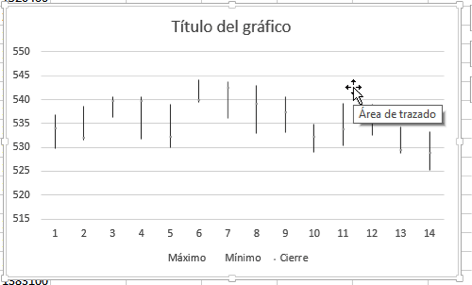
Cómo se hace un gráfico de cotizaciones en Excel | Gráficos en Excel

Gráfico de Superficie

Un gráfico de superficie nos permite graficar funciones matemáticas de dos variables de una manera sencilla, solo debemos generar los datos para ambas variables y obtendremos el resultado esperado.

Este gráfico es útil cuando busca combinaciones óptimas entre dos conjuntos de datos. Como en un mapa topográfico, los colores y las tramas indican áreas que están en el mismo rango de valores. Puede crear un gráfico de superficie cuando las categorías y series de datos son valores numéricos.
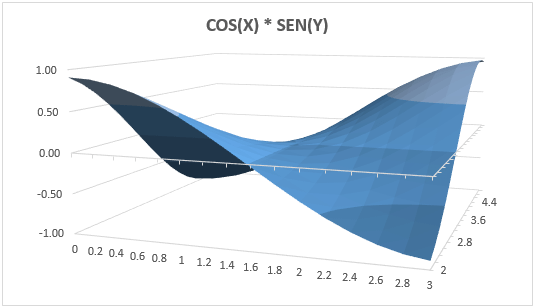
Tipos de gráficos en Excel - Gráfico de Superficie


Referencias:

https://docs.tibco.com/pub/spotfire_web_player/6.0.0-november-2013/es-ES/WebHelp/GUID-6023CECC-E502-4AE1-B5C5-FFE5DAF6FAE2.html
https://exceltotal.com/grafico-de-barras-en-excel-2013/
https://exceltotal.com/el-grafico-de-columnas-en-excel/
https://exceltotal.com/grafico-circular-en-excel-2013/
https://support.office.com/es-es/article/agregar-un-gr%C3%A1fico-circular-1a5f08ae-ba40-46f2-9ed0-ff84873b7863
https://support.office.com/es-es/article/tipos-de-gr%C3%A1ficos-disponibles-10b5a769-100d-4e41-9b0f-20df0544a683
https://exceltotal.com/grafico-de-lineas-en-excel-2013/
https://support.office.com/es-es/article/tipos-de-gr%C3%A1fico-disponibles-en-office-a6187218-807e-4103-9e0a-27cdb19afb90
https://es.justexw.com/como-se-hace-un-grafico-de-cotizaciones-en-excel.html
https://exceltotal.com/tipos-de-graficos-en-excel-2013/

lunes, 27 de enero de 2020

Excel - Sistematización de Datos

¿Qué es Excel?

Microsoft Excel, MS Excel o simplemente Excel es un software de aplicación publicado por la empresa Microsoft, que brinda soporte digital a las labores contables, financieras, organizativas y de programación, mediante hojas de cálculo. Forma parte del paquete Microsoft Office, que contiene diversos programas de oficina como Microsoft Word, Microsoft Powerpoint, etc.Resultado de imagen para excel

Excel es posiblemente el programa más popular de su área en el mundo entero, publicado en diferentes versiones y actualizaciones desde su primerísima aparición en 1985.

Entre su oferta de capacidades está la gestión de tablas, formatos y fórmulas matemáticas, así como funciones pre programadas, y su correspondiente conversión a gráficos de diversa naturaleza.

Su nombre fue sujeto a controversia cuando otra empresa, que ya poseía un software llamado Excel, ganó una demanda contra Microsoft obligándolos a usar su nombre como parte del de la aplicación, naciendo así MS Excel, a menudo nombrado mediante el uso de las letras XL, por su sonido en inglés. Con el tiempo, no obstante, Microsoft compraría la marca a su empresa rival y conquistaría todas las formas de nombre del producto.

Este programa pertenece a Microsoft bajo licencia comercial de uso y funciona bajo los entornos operativos de Windows, Macintosh y algunos otros, en diversos idiomas. Sin embargo, existen versiones paralelas como el paquete de código abierto OpenExcel o LibreExcel, pertenecientes a OpenOffice o LibreOffice respectivamente.


Historia de Excel, versiones de Excel.

Microsoft comercializó originalmente un programa para hojas de cálculo llamado Multiplan en 1982, que fue muy popular en los sistemas CP/M, pero en los sistemas MS-DOS perdió popularidad frente al Lotus 1-2-3. Microsoft publicó la primera versión de Excel para Mac en 1985, y la primera versión de Windows (numeradas 2-05 en línea con el Mac y con un paquete de tiempo de ejecución de entorno de Windows) en noviembre de 1987. Lotus fué lenta al llevar 1-2-3 para Windows y esto ayudó a Microsoft a alcanzar la posición de los principales desarrolladores de software para hoja de cálculo de PC, superando al también muy popular1 Quattro Pro de Borland. Este logro, solidificó a Microsoft como un competidor válido y mostró su futuro de desarrollo, como desarrollador de software GUI. Microsoft impulsó su ventaja competitiva lanzando al mercado nuevas versiones de Excel, por lo general cada dos años. La versión actual para la plataforma Windows es Microsoft Excel 2013. La versión actual para Mac OS X es Microsoft Excel 2011 
Resultado de imagen para excel
 Año – Versión

1985 – 1.0 (Solo para MAC)
1987 – 2.0 (Microsoft Excel 2.0)
1990 – 3.0 (Microsoft Excel 3.0)
1992 – 4.0 (Microsoft Excel 4.0)
1993 – 5.0 (Microsoft Excel For NT)
1995 – 7.0 (Microsoft Excel 1995)
1997 – 8.0 (Microsoft Excel 1997)
1998 – 8.0 (Solo para MAC)
1999 – 9.0 (Microsoft Excel 2000)
2001 – 9.0 (Solo para MAC)
2001 – 10.0 (Microsoft Excel XP)
2003 – 11.0 (Microsoft Excel 2003)
2004 – 10.0 (Solo para MAC)
2004 – 11.0 (Solo para MAC)
2007 – 12.0 (Microsoft Excel 2007)
2008 – 12.0 (Solo para MAC)
2010 – 14.0 (Microsoft Excel 2010)
2013 – 15.0 (Microsoft Excel 2013)
2016 – 16.0 (Microsoft Excel 365)
Resultado de imagen para excel
Apps similares a Excel para Android e ios.

1. Hojas de cálculo de Google


Las hojas de cálculo de Google, un competidor similar a Excel tanto en layout como en recursos, trae algunos beneficios que Excel no tiene, que te enumeraremos a continuación.

El primero de ellos es que sus archivos en las hojas de cálculo de Google se guardan en la nube; es decir: tu negocio no corre el riesgo de perder algún dato por ahí.

En segundo lugar, puedes compartir tus hojas de cálculo con cualquier persona en Slack o Trello, por ejemplo. O incluso hacer ediciones simultáneamente, permitiendo óptima colaboración y trabajo en equipo en los proyectos.

Además, todavía cuenta con herramientas como Google Traductor, GoFinance y las funciones de “importar feed”, que permiten extraer datos directamente de las URL de la página web.

2. ThinkFree


El lema de ThinkFree es ofrecer una oficina virtual para el profesional moderno. Con dos meses de evaluación gratuita (y la versión de la empresa a un costo de $ 79.99), ThinkFree ofrece tres recursos principales: Write, Calc y Show.

La alternativa que la asemeja a Excel es Calc, que permite crear hojas de cálculo y presentaciones, además de proporcionar 1GB de almacenamiento en línea gratuito.

Y, al igual que las hojas de cálculo de Google, también puedes acceder al archivo al mismo tiempo que otros miembros de tu equipo.

Otra gran característica es el hecho de que puedes acceder a tus planillas de dispositivos móviles, como smartphones.

3. Numbers


Otra opción gratuita, pero sólo para los usuarios de Mac. Este programa es básicamente la versión de Apple para Excel.

Numbers proporciona funciones de análisis e informes de datos de alta calidad, además de muchas herramientas visuales. Por otra parte, dejan claro que la belleza es fundamental aquí. No hay marcaciones fijas, y el usuario tiene la libertad de organizar los datos a su manera.

Puedes direccionar, dibujar, aplicar diversos bordes y estilos a las tablas. Y si no te gusta, mover todo de nuevo de la manera que te parezca mejor.

Gran punto a favor: Numbers también te permite guardar tu hoja de cálculo como un archivo de Excel para compartir con otra persona que tenga Excel. Así todos logran acceder al archivo.

4. Zoho Sheet


¡Excelente opción para pequeñas empresas, Zoho Sheet es gratuito para hasta 25 personas!

Una de las mayores ventajas de Zoho es que también archiva tus hojas en la nube, para que puedas acceder a tus datos dónde y cuándo quieras.

Ofrece funciones incluyendo gráficos y tablas dinámicas, muy parecidas a las de Excel y te permite editar una hoja de cálculo con colegas simultáneamente, facilitando la colaboración.

Además, Zoho también proporciona gráficos visuales y herramientas para crear gráficos listos para la presentación.

5. BIRT


El BIRT forma parte de las alternativas gratuitas y que son particularmente útiles para el análisis de datos.

Sus recursos incluyen fórmulas reales, tablas dinámicas, hiperlinks y layouts diversos. La hoja de cálculo BIRT también automatiza y centraliza toda la producción, el mantenimiento y la seguridad.

Creado por The Eclipse Foundation, el download se realiza directamente en el sitio web del BIRT, y es compatible con Windows, Linux o Mac. Lo que facilita bastante el acceso. En contrapartida, sólo está disponible en inglés.

6. Free Office 2018


Disponible para Windows y Linux, FreeOffice 2018 es una gran opción para uso personal o comercial.

Es muy similar a Excel, incluye el formato y las tablas dinámicas y la compatibilidad con los productos Office de Microsoft. Las hojas de cálculo son limpias e intuitivas, además de totalmente user friendly.

¿Cuál es la mejor parte? Totalmente libre por un tiempo ilimitado y está disponible en español. Existe un plan pago, que ofrece mayores comodidades y otras funciones, pero nada que sea imprescindible para el trabajo con hojas de cálculo.

7. Quip


Quip predica la colaboración en el máximo nivel, por eso puede ser una muy buena opción para trabajar con tus equipos de freelancers habituales.

A través de Quip es posible organizar documentos, e-mails, reuniones, hojas de cálculo, todo en un solo lugar. Son más de 400 funciones en total. Entre las empresas que hacen uso de Quip para organizar sus equipos están, entre otras, Facebook, Amazon y Dell.

El período de evaluación de Quip es gratuito, para que tu equipo pueda experimentar todas las funcionalidades y adaptarse a la herramienta. Después de ese contacto inicial, la firma cuesta 30 dólares al año por cada cinco miembros.

8. Apache OpenOffice


Como paquete de productividad libre y abierto, la última opción de nuestra lista es el Apache OpenOffice, que ya ha superado las 50 millones de descargas.

Este programa está disponible en varios idiomas, ofrece software gratuito para la creación de textos, hojas de cálculo, presentaciones y gráficos. Una ventaja para muchos usuarios es que, después de la descarga, es posible utilizar el programa en modo offline.

Una característica muy peculiar de Apache OpenOffice es que tiene un código abierto. Es decir, puedes modificar el programa para satisfacer las necesidades de tu empresa.

¿Qué es la jerarquía de operadores en Excel?

Una fórmula puede contener varios valores y también varios operadores, lo cual quiere decir que se pueden integrar varias operaciones en una fórmula.

Excel:

- negación
% porcentaje
^ exponente
* / multiplicación y división
+ - suma y resta
& conecta dos cadenas de texto (concatenación)

VBA:
^ exponenciación
- negación
* / multiplicación y división
\ división de enteros
Mod modulo aritmético

Referencias:
https://concepto.de/excel/#ixzz6CIs6pfjR
https://ottojaviergonzalez.wordpress.com/2014/09/07/historia-de-excel/
https://www.workana.com/blog/emprendimiento/ademas-de-excel-las-8-mejores-opciones-de-programas-para-hacer-hojas-de-calculo/
http://dega10.blogspot.com/2011/03/operadores-aritmeticos-en-excel-y.html

Tipos de gráficos en Excel

Gráfico de Barras Un gráfico de barras es una forma de resumir un conjunto de datos por categorías. Muestra los datos usando varias barras d...